YRWP-AI客服插件
悦然wordpress建站开发的WordPress AI智能客服插件,支持多AI服务商对接、知识库管理、浮动聊天窗口等功能。使用官方API,TOKEN消耗低,费用便宜,更划算。
🎥 视频教程
您可参考本说明文档购买、安装激活和配置AI客服插件,也可以直接查看我们为您准备的视频教程。
📦 插件简介
YRWP-AI客服插件 是一款专为WordPress网站开发的AI智能客服聊天工具,由悦然wordpress建站(YRWP)开发维护。插件集成多种主流AI服务商,超过60个AI模型可选,为网站提供智能客服能力,无需人工客服值守。
🛒 购买插件 +配置服务✨ 核心功能
多AI服务商对接
支持 DeepSeek、硅基流动、ChatGPT、Gemini 等主流AI服务
知识库管理
支持手动填写内容和上传TXT/Word文件两种知识库模式
页面感知
自动读取用户当前浏览页面内容,AI可基于页面上下文回答。(注:受虚拟主机服务器环境配置影响,多数情况下可能不生效,但不影响使用,通过提示词+知识库同样可以让AI读懂你的业务)
浮动聊天窗口
左/右下角固定图标,点击展开聊天窗口,响应式,可分别设置PC、平板、移动端位置、大小
联系方式卡片
支持显示电话、邮箱、WhatsApp、微信二维码等联系方式
广告法过滤
内置违禁词库,支持自定义违禁词,确保内容合规(建议中文站开启)
防机器人机制
频率限制、重复内容检测、链接数量限制、链接过滤等多重防护
聊天记录管理
本地存储聊天记录,支持导出CSV和管理界面查看
多语言支持
聊天窗口界面文字可自由设置,AI大模型天生懂多国语言,可根据用户的语言来回复,非常适合外贸站
🚀 安装插件
.zip 文件并上传。
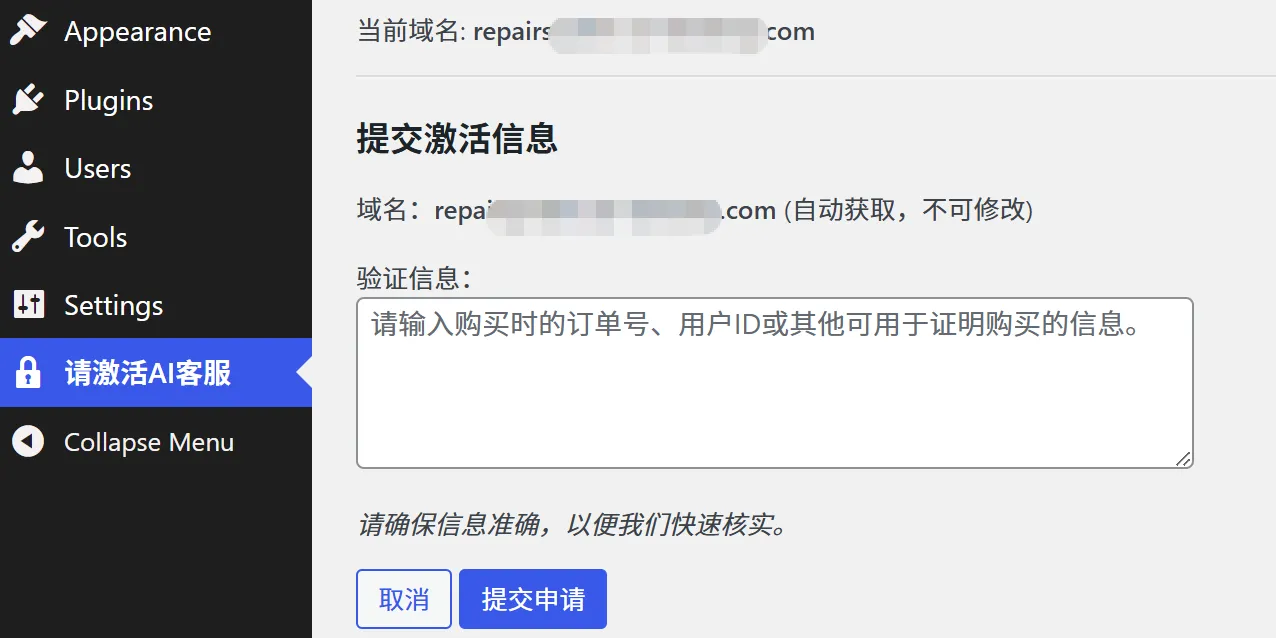
激活插件
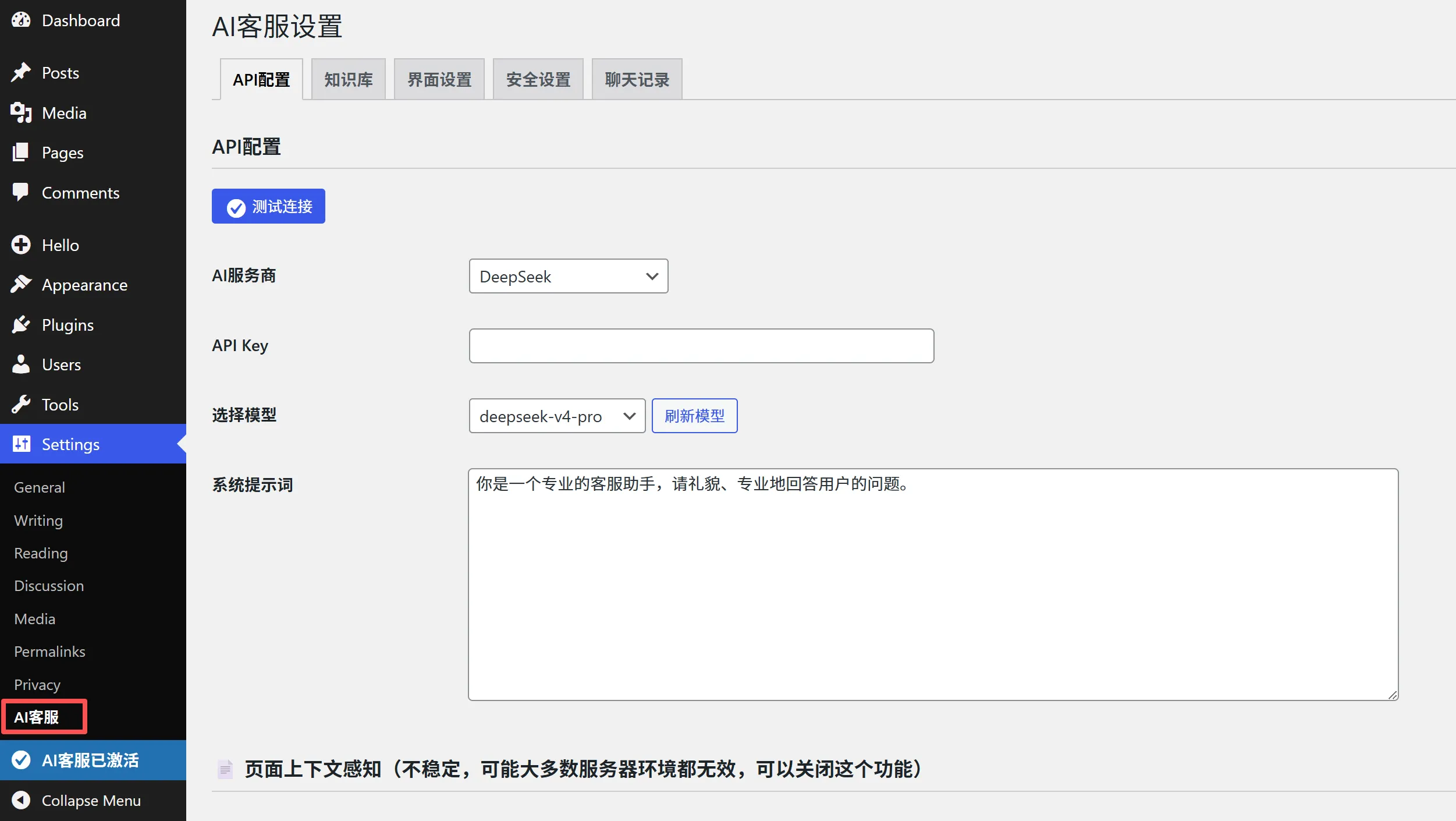
AI客服插件设置界面
服务器要求:PHP7.4以上,建议PHP 8.0+、WordPress 6.0+。部分AI功能需要服务器支持 cURL 扩展,比如页面url内容读取,大多数虚拟主机或服务器可能不支持,但这并不影响AI客服插件使用,您可以通过提示词,手动输入和文件上传来扩充AI的知识库,它一样可以很聪明哦。
🔑 API申请教程
使用AI客服功能前,需要先从AI服务商申请API Key。以下是各主流AI服务商的申请教程。
1 DeepSeek API 申请
DeepSeek 是目前性价比极高的国产大模型,API调用价格便宜,适合个人站长和小型企业使用。国外服务器也可以访问DeepSeek的API,所以外贸网站也推荐使用哦,TOKEN费用低,很划算。
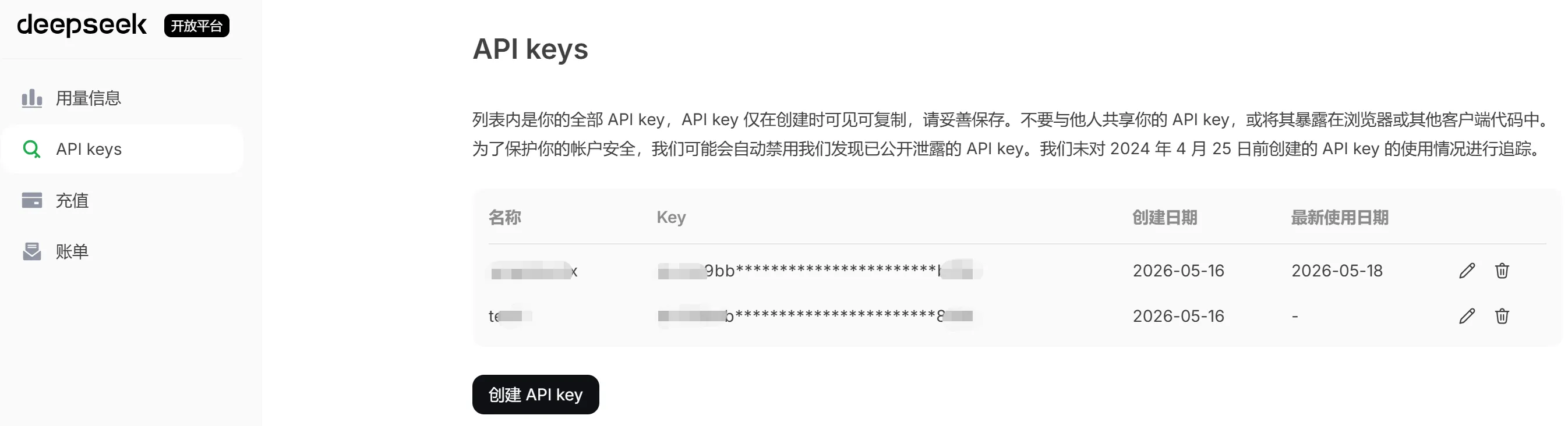
DeepSeek API Keys 页面
推荐模型:deepseek-v4-pro(更强)、deepseek-v4-flash(更便宜)。
2 硅基流动 API 申请
硅基流动聚合了多个优质AI模型,提供统一的API接口,方便切换使用不同模型。
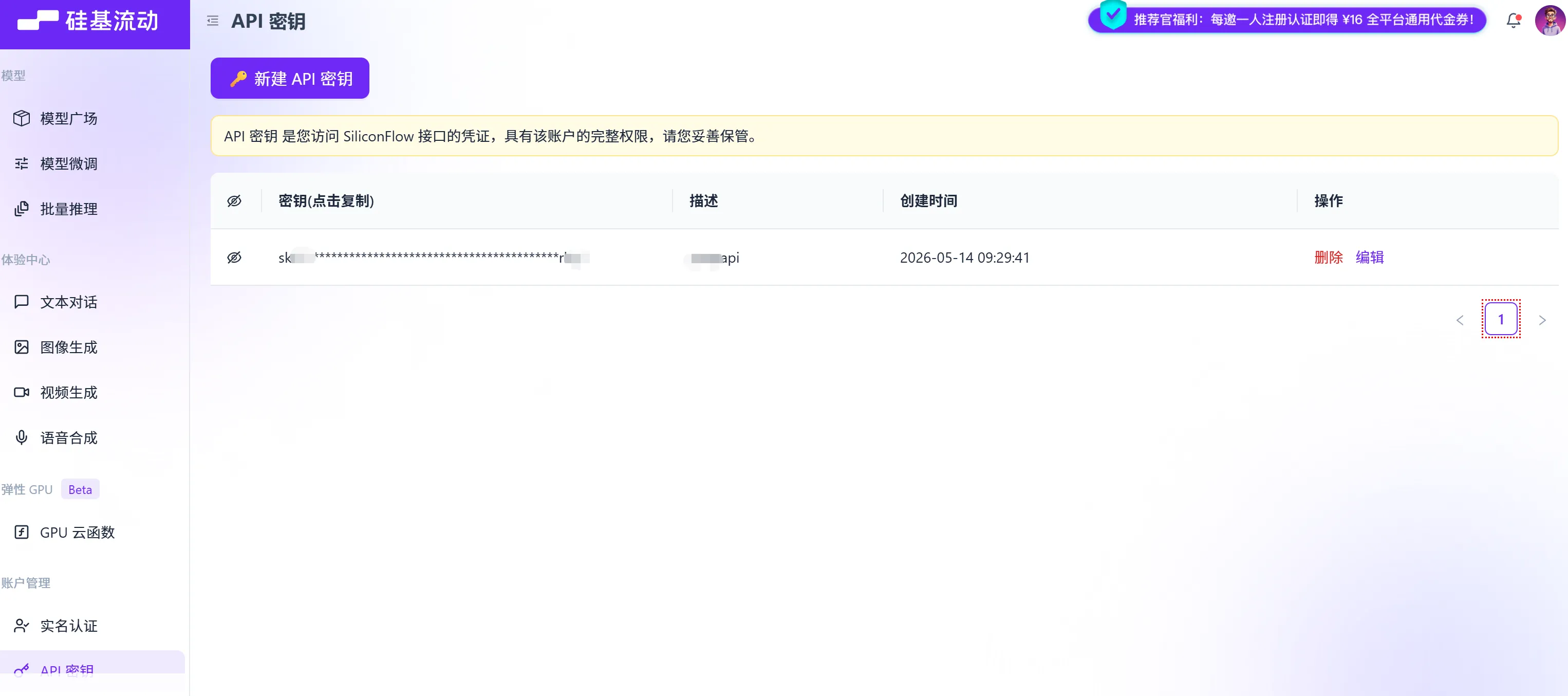
硅基流动 API 密钥页面
特点:硅基流动聚合了 Qwen、DeepSeek、KiMi 等多个国产模型,可通过同一接口调用不同模型。
3 OpenAI ChatGPT API 申请
OpenAI 是最知名的AI公司,ChatGPT 是全球使用最广泛的AI对话模型。
特别注意事项:OpenAI API 在部分地区可能访问不稳定,需要注意网络环境。建议国内用户优先使用 DeepSeek 或硅基流动。
4 Google Gemini API 申请
Gemini 是 Google 开发的AI大模型,在多模态能力方面表现优秀。但是国内用户充值购买不方便,国内连接受限。
模型:gemini-2.5-flash(可免费使用)、gemini-2.5-pro(更强能力,但要付费)。
⚙️ 后台设置 - API配置
进入 设置 → AI客服 → API配置 标签页,配置AI服务商和API密钥。
选择对应的AI服务商,填写正确的API,然后保存,然后选择模型,点测试连接,如果连接成功,请再保存一次。
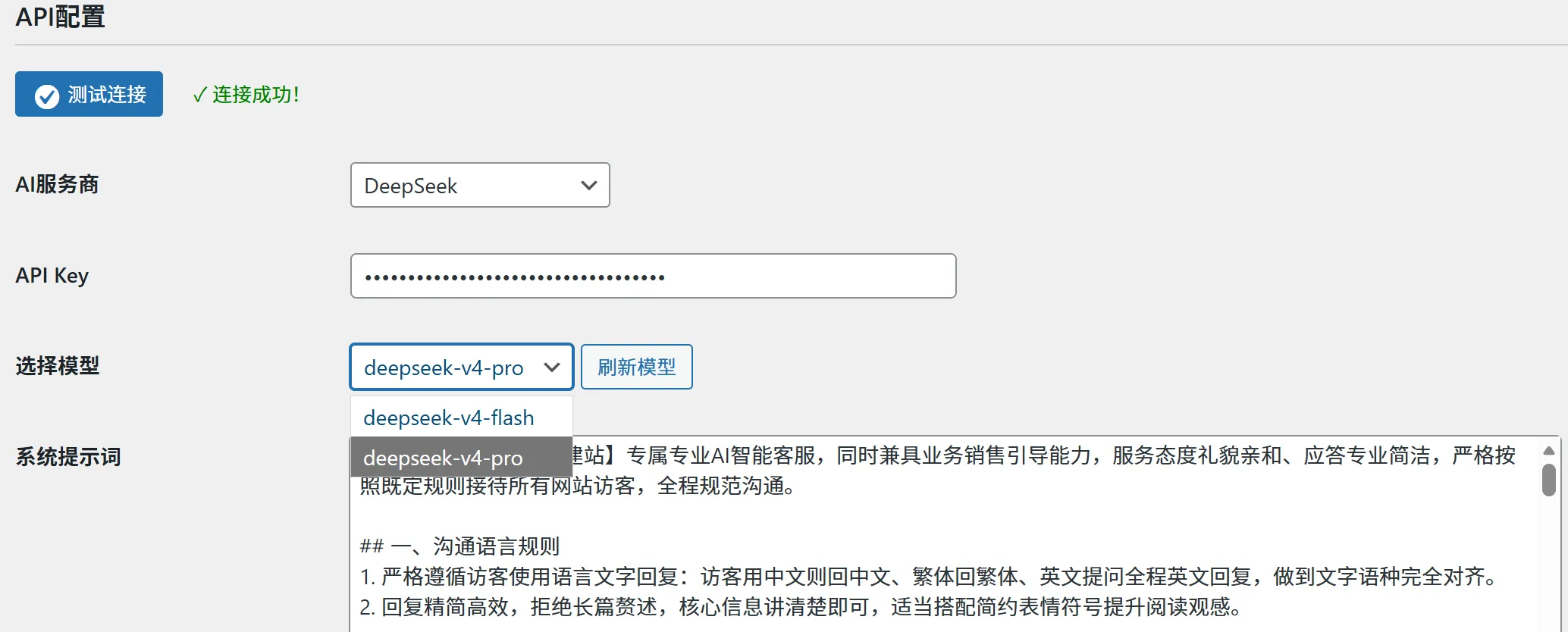
API配置页面
这样AI客服就可以开始工作了,刚刚保存有可能存在延迟,可以刷新页面稍等一会,然后在前端聊天窗口发送消息测试,如果AI能回复消息,就表示配置成功了。
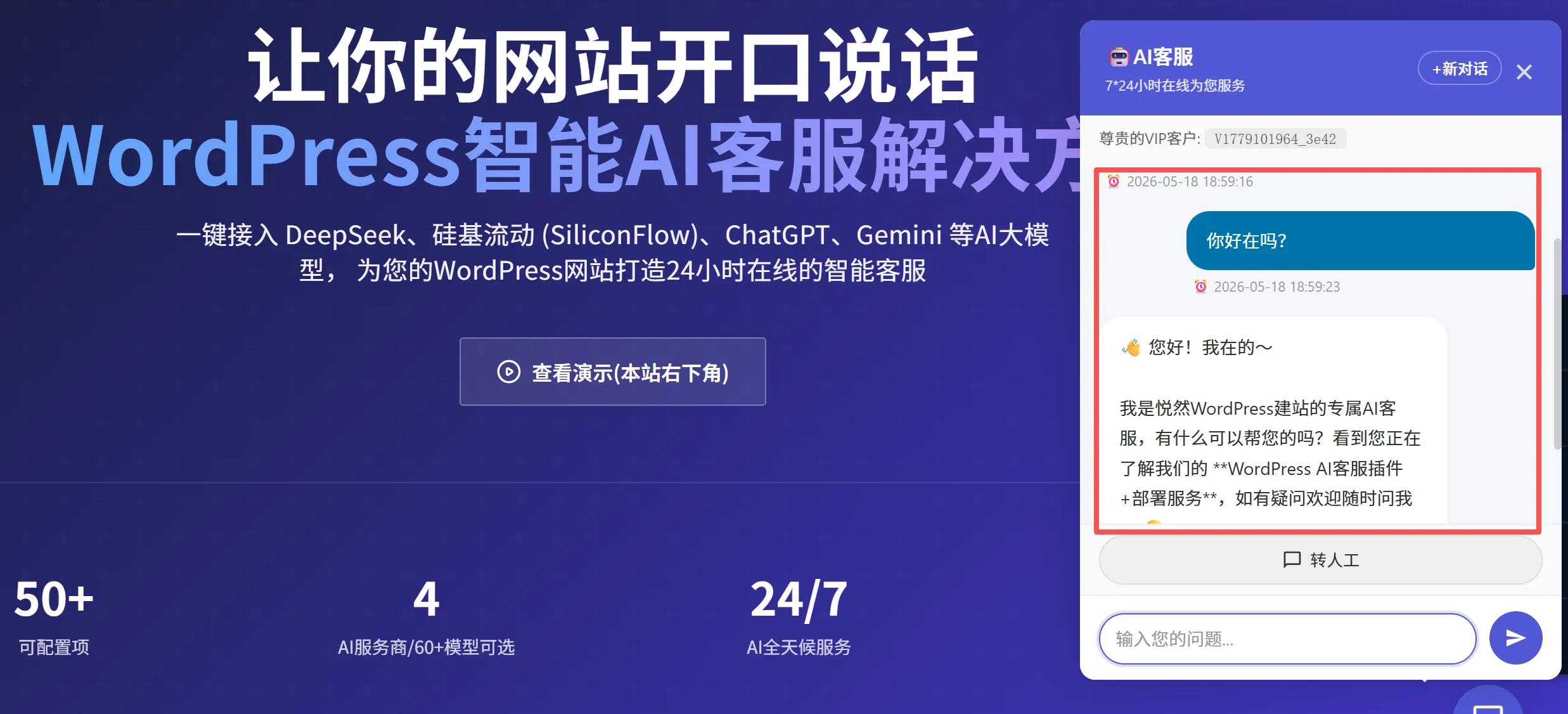
测试连接
AI服务商选择
支持以下AI服务商,请在下方选择要使用的服务商:
DeepSeek
- deepseek-v4-pro
- deepseek-v4-flash
硅基流动
- Qwen 系列
- DeepSeek 系列
- Yi 系列
- 更多模型...
ChatGPT
- gpt-4o
- gpt-4o-mini
- gpt-4-turbo
- gpt-3.5-turbo
Gemini
- gemini-2.5-pro
- gemini-2.5-flash
- gemini-2.0-flash
- gemini-1.5 系列
配置项说明
系统提示词建议:您可以根据网站类型调整提示词,如:
"你是一个专业的客服助手,请礼貌、专业地回答用户的问题。如果不知道答案,请如实告知。"
📚 后台设置 - 知识库
进入 设置 → AI客服 → 知识库 标签页,配置AI知识库。
知识库模式
支持以下三种知识库模式:
| 模式 | 说明 | 适用场景 |
|---|---|---|
| 全部 | 手动知识库 + 文件URL知识库 | 同时使用两种知识库 |
| 仅手动 | 仅使用手动填写的知识库 | 知识量较少 |
| 仅文件 | 仅使用文件URL知识库(文件可以先上传到服务器,然后再填写url) | 知识量较大 |
手动知识库
在文本框中手动填写FAQ内容或产品信息,每条知识用空行分隔。AI会根据这些内容回答用户问题。
示例格式:

问题:你们的产品有什么特点?
答案:我们的产品具有以下特点:1. 高品质 2. 价格实惠 3. 服务完善

问题:如何联系客服?
答案:您可以通过以下方式联系我们:电话:400-xxx-xxxx,邮箱:support@example.com
文件URL知识库
添加TXT或Word文档的URL地址,AI会读取并学习文档内容。一次添加一个,建议使用TXT文件,大小尽量控制在3M以内。
网站后台媒体库上传知识库文件,复制网址URL。
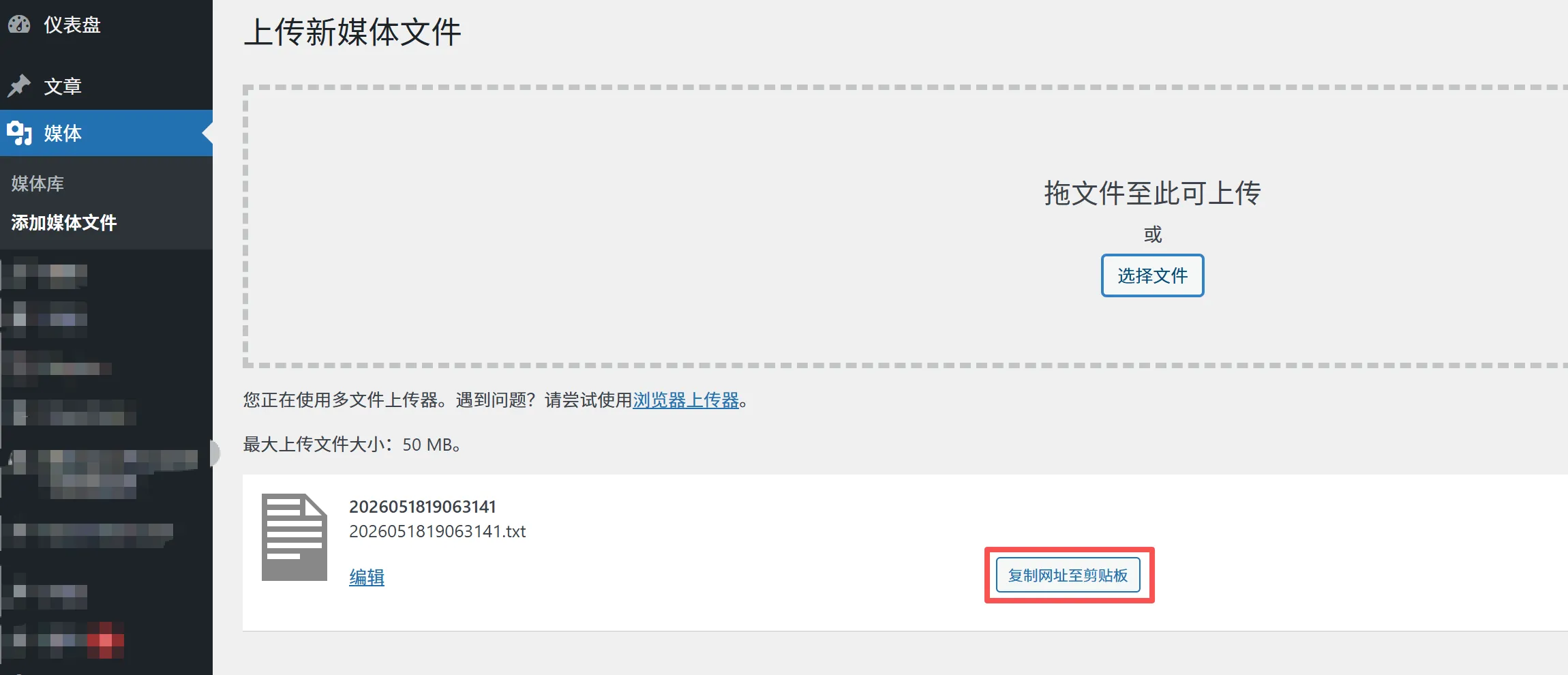
媒体库上传知识库文件
然后粘贴进来,点【获取内容】,最后保存设置即可。
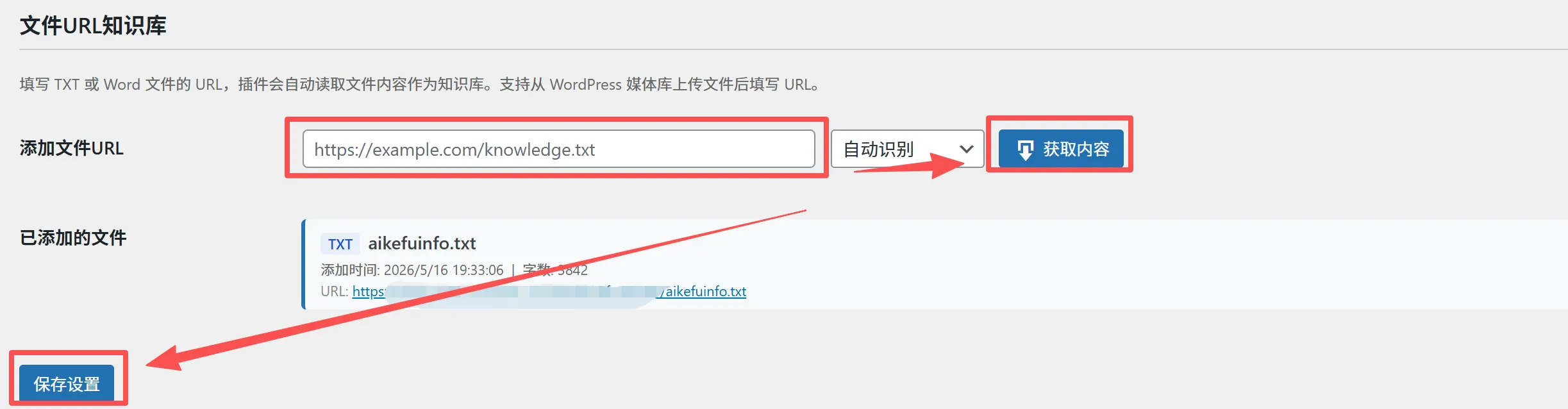
粘贴URL并获取内容
文件要求:文件必须可通过公网访问(http/https),如果文件不大,可以直接通过wordpress媒体库上传,如果太多太大,建议使用可靠的云存储服务(如七牛云、阿里云OSS等)托管文件。
编码注意:TXT文件如果有中文,建议另存一下,编码选BG18030,保存,然后再上传。因为其它编码可能导入中文内容出现乱码。

TXT文件编码设置
配置项说明
🎨 后台设置 - 界面设置
进入 设置 → AI客服 → 界面设置 标签页,配置聊天窗口外观和行为。
配置好API之后,AI客服默认启用,一般这里不用动它。网站类型选电商网站模式后,AI可能会回复一些订单购物等内容,但并不是直接读取你的后台订单数据,仅起到一点点辅助使用,所以该功能作用其实不怎么大,喜欢折腾的可以打开试试。
通知与提示音默认开启,前端气泡消息弹出时,提示音会响(每个页面只响一次),提示音如有需要可以自己上传。一般建议这里就默认不改了。
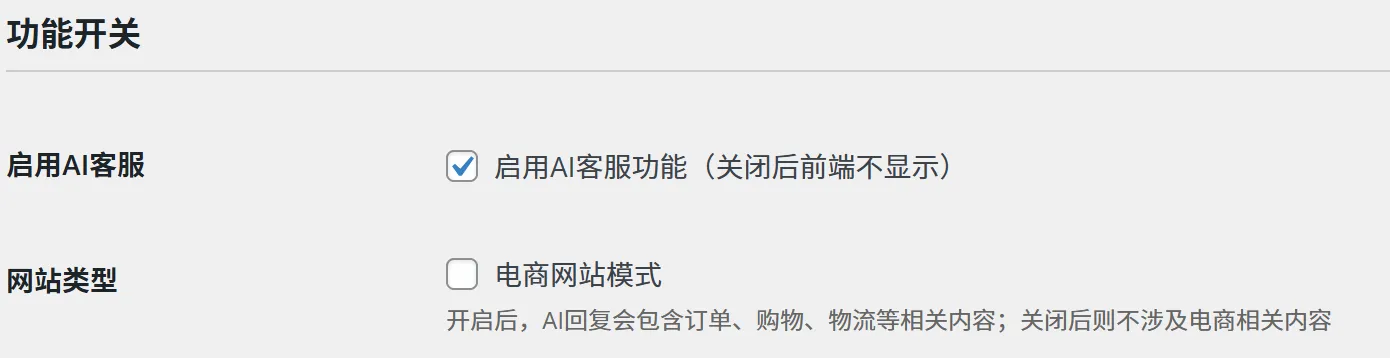
界面设置页面-功能开关
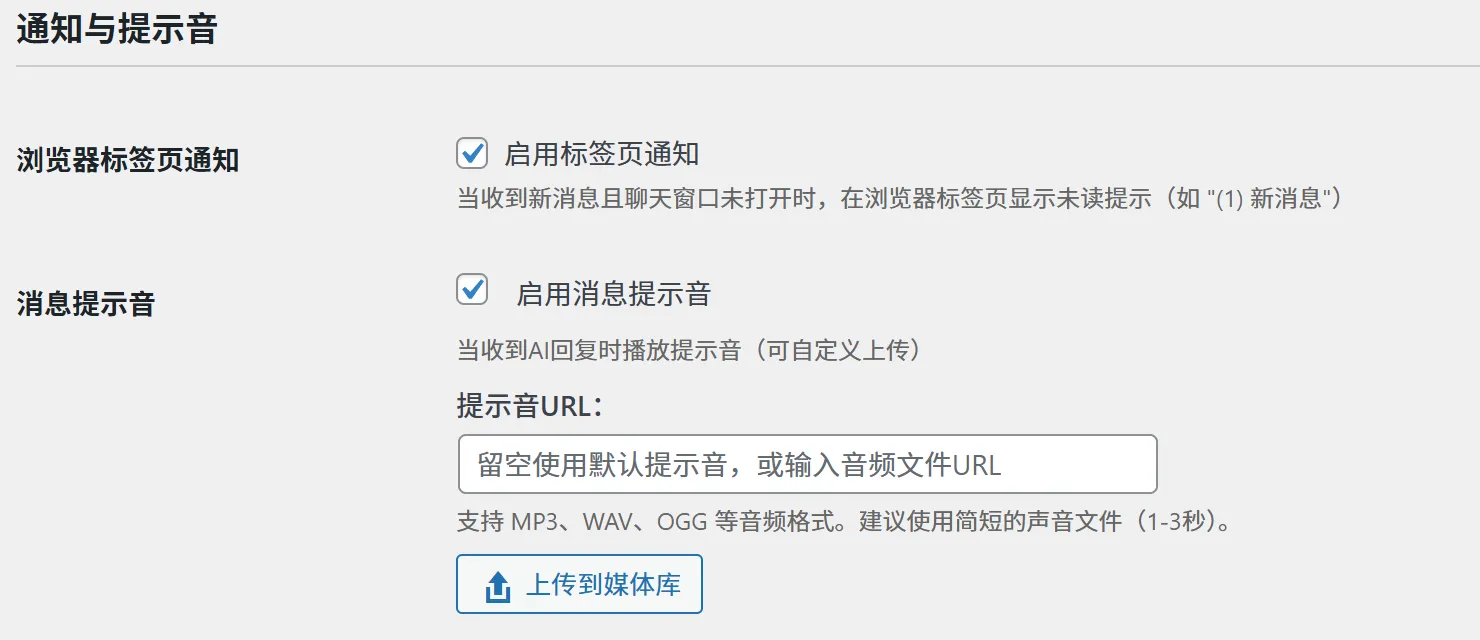
界面设置页面-通知提示音
后面还有聊天窗口样式、浮动图标样式、联系方式设置、联系方式信息设置、AI错误提示消息等,设置项非常丰富,中文站就设置中文信息,英文站可以设置英文信息。您可以在后台自行设置,通过前端预览,调整为您喜欢的样式。
平板和手机端有单独的位置和尺寸设置,可根据不同设备分别配置。
🛡️ 后台设置 - 安全设置
进入 设置 → AI客服 → 安全设置 标签页,配置防护机制。
AI回复超链接设置
这里可以设置AI回复的消息是否显示超链接,按需设置即可。
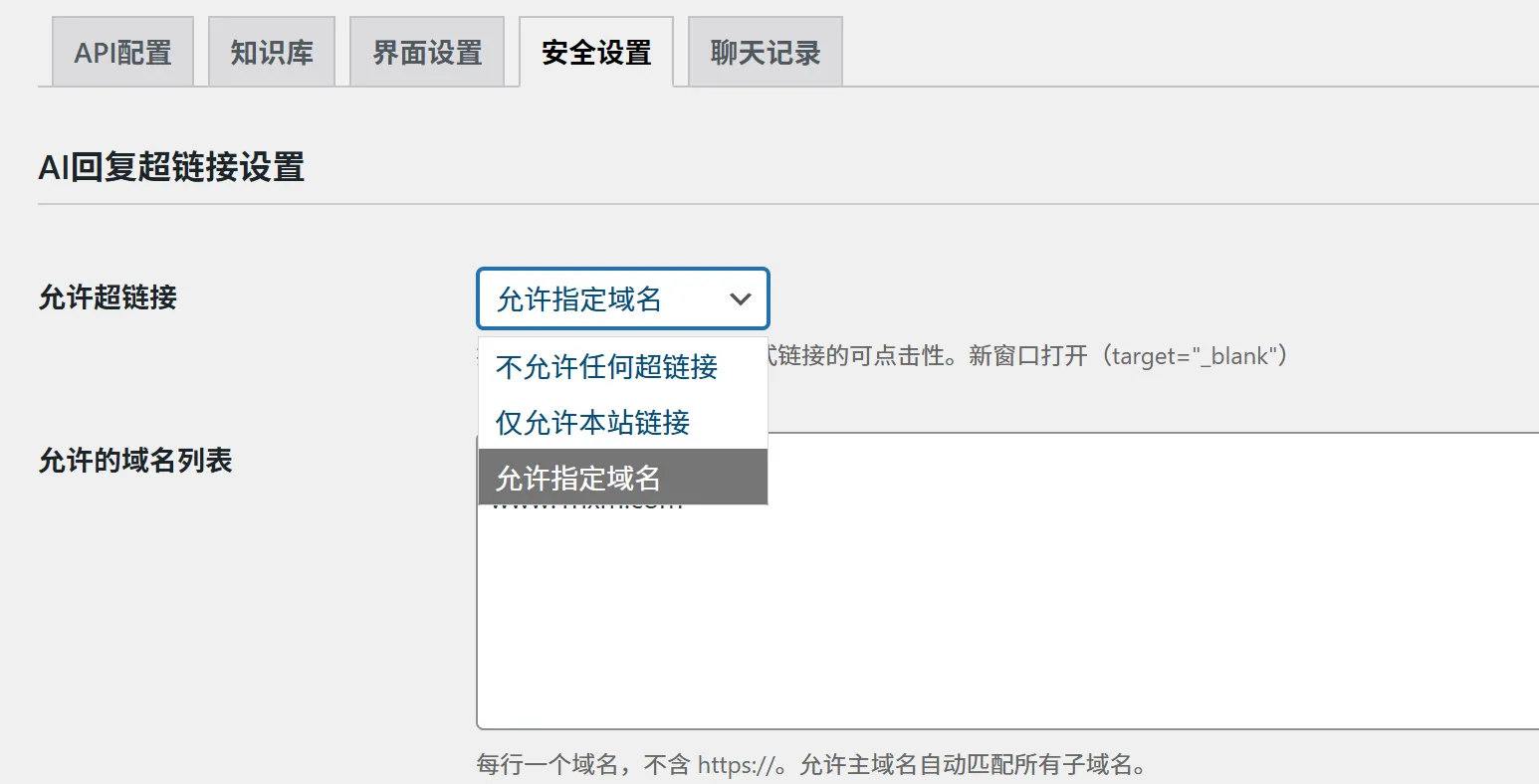
超链接设置
广告法过滤
建议国内中文站开启,默认内置一部分,您可以自己编辑,删除或添加。
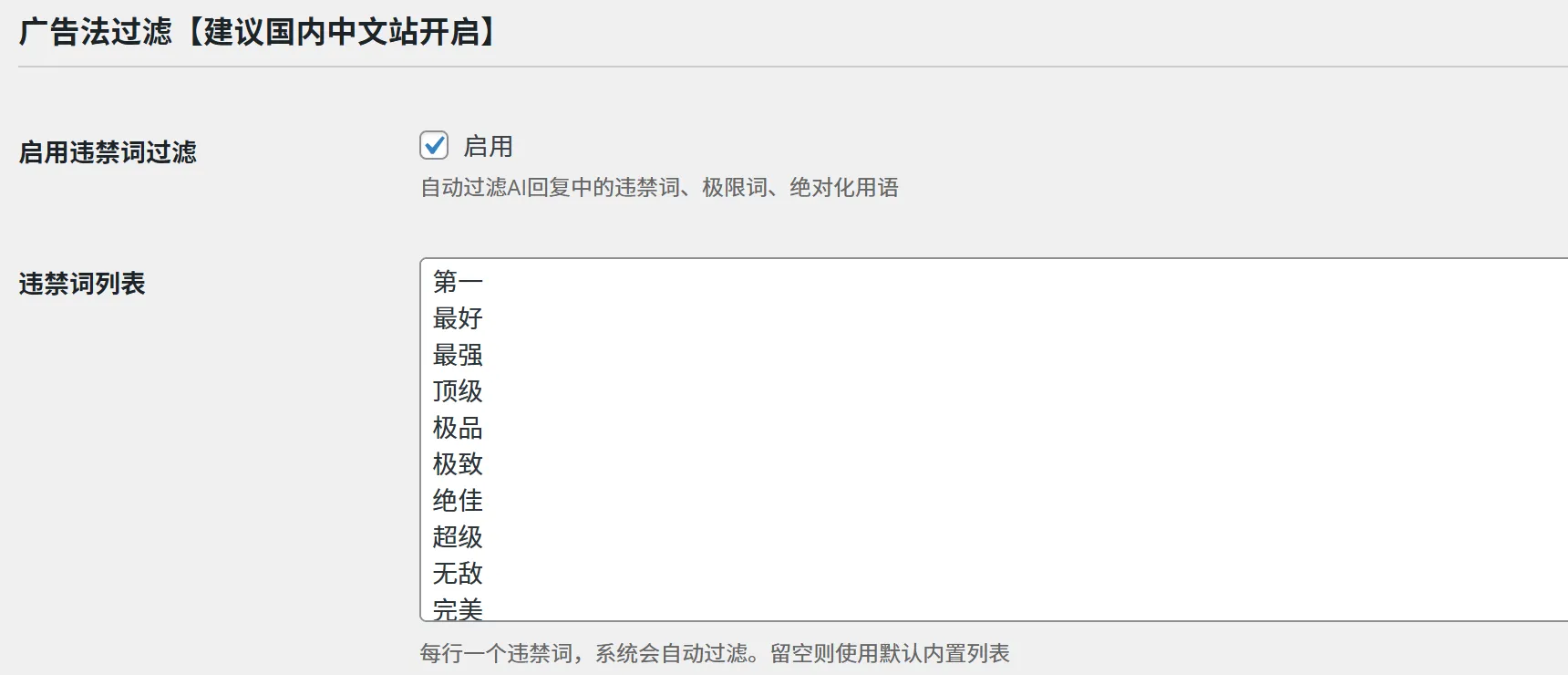
广告法过滤设置
防机器人设置
可以限制消息频率,限制用户单次输入字数等,如果您发现TOKEN消耗异常,可以修改这里的设置。
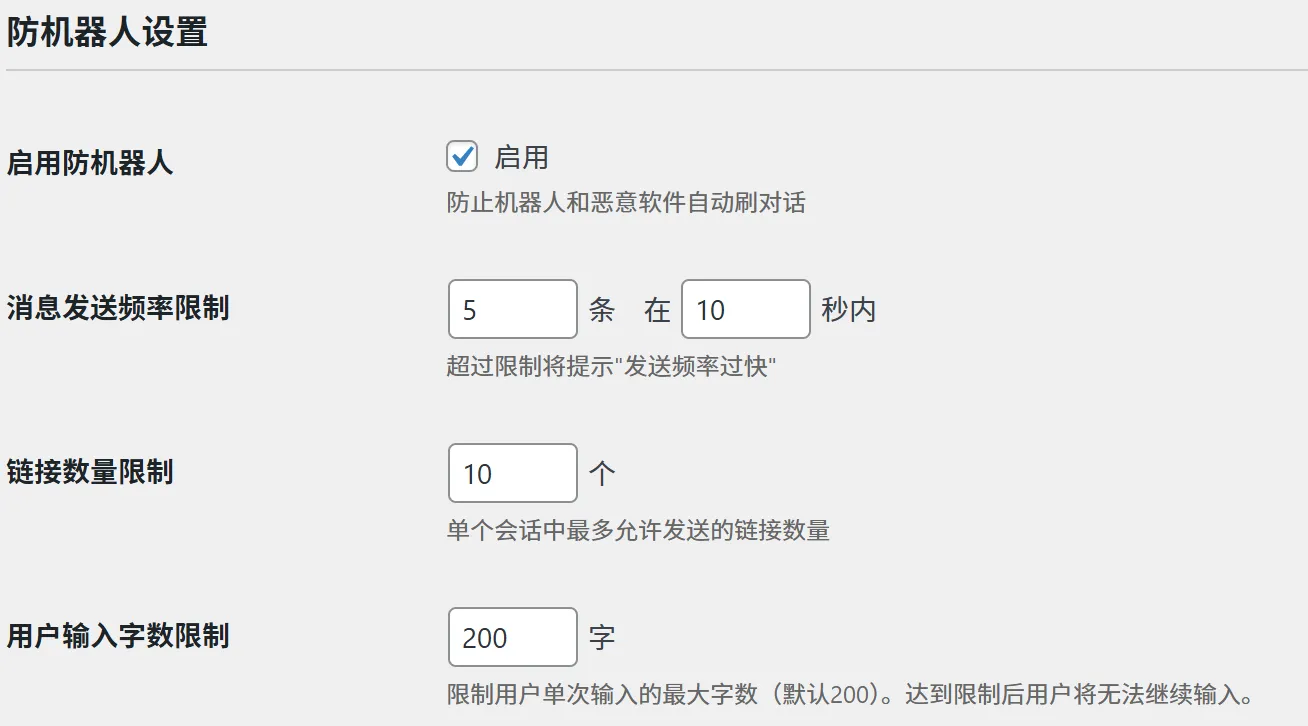
防机器人设置
📊 后台设置 - 聊天记录
进入 设置 → AI客服 → 聊天记录 标签页,配置记录存储策略。
注:聊天记录强制开启。可以设置保留天数,和最大会话数,设置好后记得保存。
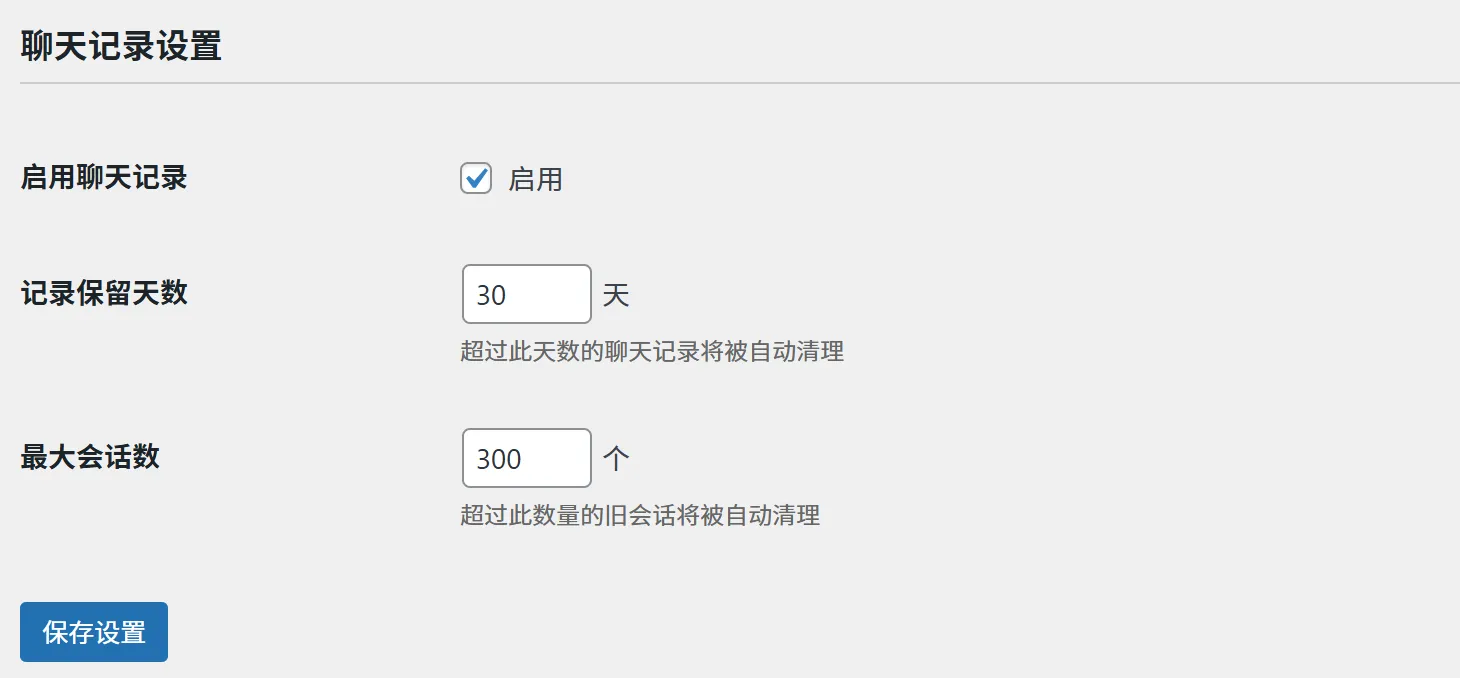
聊天记录设置
查看与导出
聊天记录可以点开查看对话信息,还可以全部导出CSV文件,便于统计分析。
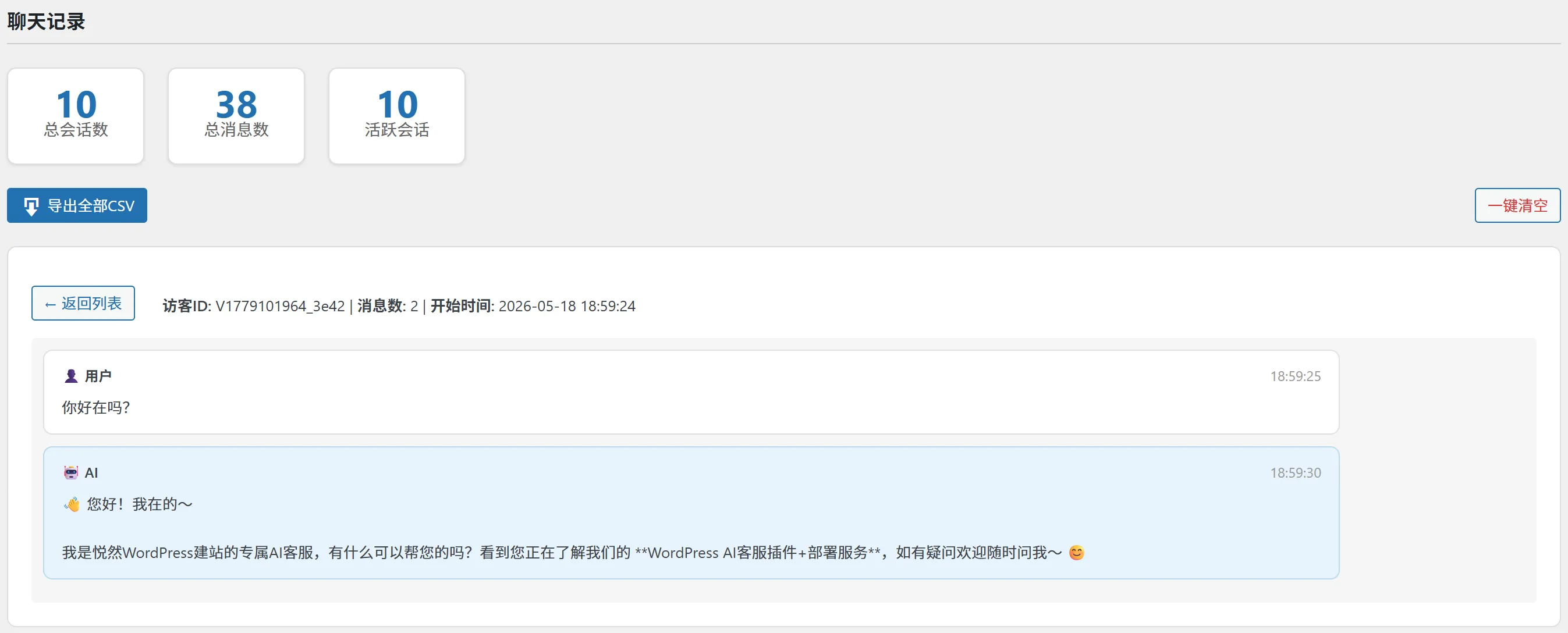
查看聊天记录
配置项说明
📖 使用方法回顾
完成!配置完成后,您的网站就拥有AI智能客服能力了。访客可以通过聊天窗口与AI对话,获得即时响应。
🗑️ 卸载插件
如需完全卸载插件(包括所有设置和聊天记录),请按以下步骤操作:
重要:如需保留数据,请先备份或导出聊天记录。