WordPress外贸独立站建站教程:页面结构分析拆解 09
 摘要
摘要继续分享wordpress外贸独立站建站教程 —— 页面结构分析拆解 。 今天我们开始这个系列的第9篇教程。
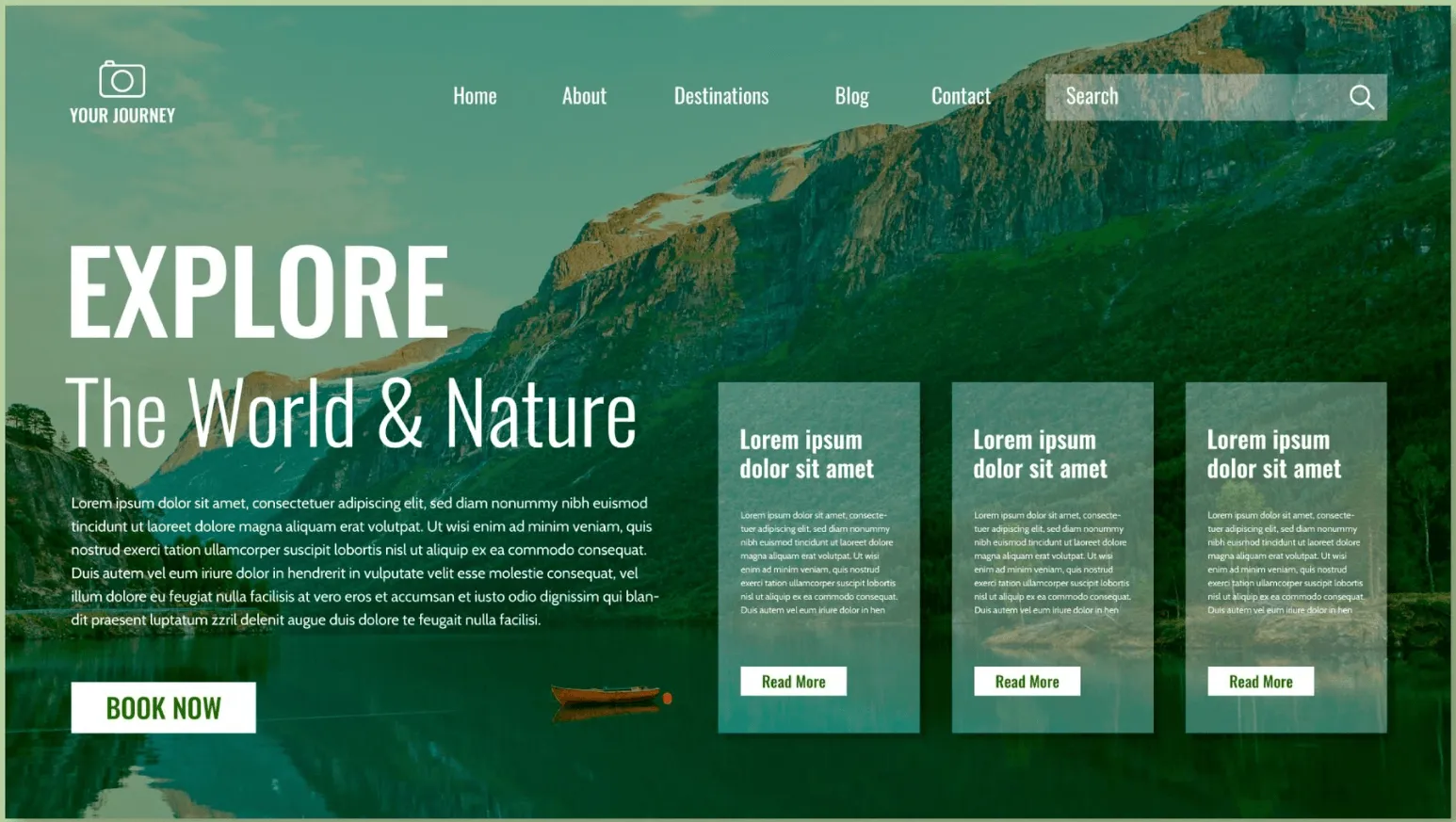
今天我们以上面这个网站截图为例。这是一个网站的BANNER部分,一般可以用到首页或其它专题页面,它的整体设计网格偏博客风格,大家可能在一些新闻或旅游博客上见的比较多。
接下来我们看看它的这个页面设计如何实现。
分析
它的整体设计就是一个大的容器,里面再添加两个子容器,分别放到左右,添加对应的内容。
另外我们可以注意到,它的导航栏是全透明的,叠加在整个页面上方,这种情况下我们在制作时一定要注意容器的整体颜色和导航上LOGO、字体的颜色不能太接近,否则会看不清。如果下面容器背景偏亮,那导航栏的LOGO和字体一般就可以使用深色,比如黑色;如果下面容器背景偏暗,那导航栏上的LOGO和字体一般就可以使用浅色,比如白色。
拆解
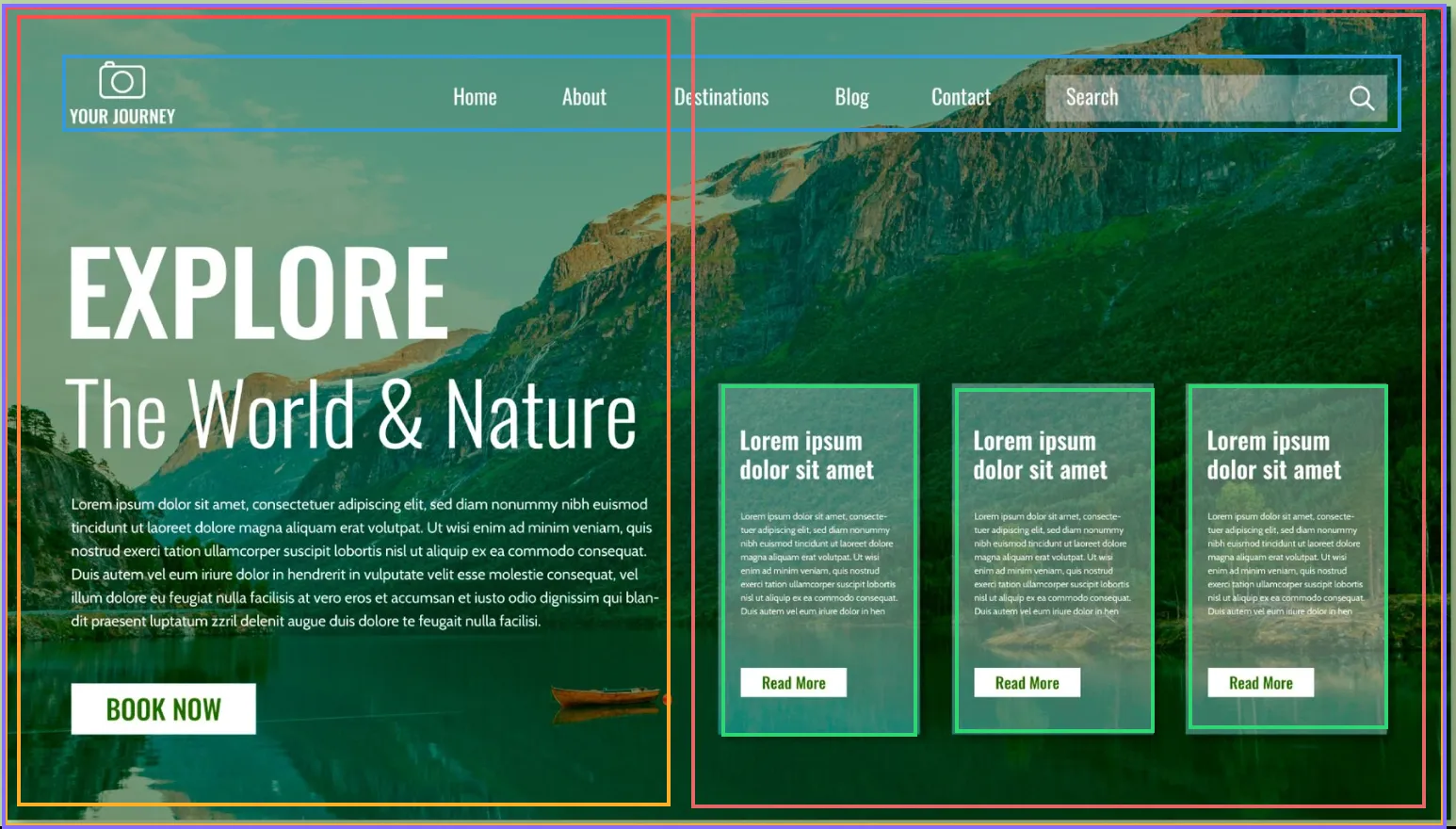
接下来我们开始对页面进行拆解,之前的相关教程们都没有单独说导航栏的制作,本集我们就简单讲一下。
先把这个页面分为两个部分来看,一个是导航,一个是下面的内容。
如果用Elementor制作,导航栏需要用到pro版本的header模板功能来制作,如果用其它主题,astra、blocksy或其它热门主题很多都支持透明页眉导航的功能,可以在主题自定义设置中去调整。
下面的内容部分就比较简单了,一个容器里面添加了两个子容器,再添加对应的内容即可。后面的背景可以为一张固定的图片,也可以放视频或轮播图。
制作
通过上面的拆解分析,这个页面设计的制作就相对清晰了,接下来简单分享步骤。
页眉导航制作
先讲下用Elementor制作的方法,需要安装pro版本,或其它能代替elementor pro的扩展插件。
如果是其它高级主题制作,比如Astra或blocksy等,操作如下(blocksy为列):
注意事项:透明页眉虽然看起来比较好看、高级,但需要特别注意它下面的banner模块颜色,如果其它页面的BANNER颜色和菜单文字接近时,就看不清了,如果其它页面没有BANNER模块,那导航栏就会和下面的正文重叠,影响阅读。所以,一般可以按如下方式处理:
页面制作
页眉导航模板做好之后,接下来就可以开始页面的制作了。大家可以使用Elementor来做,也可以使用古腾堡编辑器制作(需要古腾堡扩展插件才行,比如greenshift或kadence block),能实现效果就行。
新建一个页面,用Elementor编辑,添加一个容器。然后给容器设置一个背景,添加一个叠加颜色,参考样式应该使用的是深绿色,反正是深一点的颜色即可。如果需要轮播,可以设置多张图片来切换。或者使用视频也可以。容器的高度可以设置为VH 100全屏显示,或者只设置一个上下的内距,可以一边设置一边看效果。
提醒:这里要注意前面页眉导航的高度,给容器它设置一个负的外距,数值大于等于页眉高度,这样导航栏才会叠加上去。
参考上面的拆解图,在主容器里面添加两个子容器,设置宽度比例,右边的宽一点,大概可以分为45%和55%。
选中左边的子容器,分别添加两个标题模块,一个文本模块,一个按扭模块。按需填写内容即可。
右边的子容器内容再添加3个子容器,等分,然后设置一个半透明的背景,也可以添加一些阴影效果。然后每个子容器可以添加一个call to action模块,删除里面的图片显示,在模块设置中分别填写标题、描述、按扭文字,然后设置一下颜色就可了。
总结
今天的分享就到这里了,上面只是基本的操作步骤,实际操作时还需要根据你的实际内容进一步调整和完善。另外还需要注意调整移动端的显示效果。

wordpress外贸建站服务
WORDPRESS外贸建站案例

wordpress主机/服务器推荐

wordpress外贸建站课程

玩转云服务器和虚拟主机

常见问题

© Copyright 2020~2026. 悦然网络工作室/悦然wordpress建站 专注中小企业wordpress建站 All Rights Reserved.网站地图
本站图片来源为Pexels、Pixabay、Freepik、Unsplash等图片库的免费许可,CC0协议;还有部分为自己手绘或AI生成,版权碰瓷请自重!法律服务:law@yueranseo.com
蜀ICP备20016391号-1
 川公网安备 51011502000367号