制作悬停背景图片切换效果 适用于Elementor(含V4)和古腾堡
 摘要
摘要
昨天看到一个悬停背景图片切换效果的教程,如上图这样,鼠标放到那个框框上就切换为对应的背景图片。但感觉看到的这个教程复杂了一些,又是CSS又是JS的,于是我自己折腾了一会,用CSS算基本实现了,这个方法适用于Elementor编辑器(含V4 Atomic编辑器)和古腾堡编辑器。接下来分享介绍。
CSS代码
本教程要用到的CSS代码如下,大家可以把它用到elementor编辑器或古腾堡编辑器中,里面的一些参数值可以自行按需修改。
/* 设置主容器 */
.main-bg-box {
  position: relative !important;
  overflow: hidden !important;
}

/* 背景层 渐变遮罩 */
.main-bg-box::before {
  content: "" !important;
  position: absolute !important;
  top: 0 !important;
  left: 0 !important;
  width: 100% !important;
  height: 100% !important;
  background-size: cover !important;
  background-position: center !important;
  background-repeat: no-repeat !important;
  transition: all 1.5s ease !important;
  z-index: 0 !important;
}


/* 半透明黑色遮罩 */
.main-bg-box::after {
  content: "" !important;
  position: absolute !important;
  top: 0 !important;
  left: 0 !important;
  width: 100% !important;
  height: 100% !important;
  background: rgba(0, 0, 0, 0.4) !important;

  z-index: 1 !important;
  pointer-events: none !important;
}

.main-bg-box > * {
  position: relative !important;
  z-index: 10 !important;
}

/* 默认显示图 */
.main-bg-box::before {
  background-image: url('默认图url,可以和图1一样,或另外设置');
}

/* 悬停切换对应图片 */
.main-bg-box:has(.hover-item-1:hover)::before {
  background-image: url('图1 url');
}
.main-bg-box:has(.hover-item-2:hover)::before {
  background-image: url('图2 url');
}
.main-bg-box:has(.hover-item-3:hover)::before {
  background-image: url('图3 url');
}
.main-bg-box:has(.hover-item-4:hover)::before {
  background-image: url('图4 url');
}
重点:以上代码中main-bg-box作为主容器的CSS类,hover-item-1、hover-item-2、hover-item-3、hover-item-4作为子容器的CSS类。
Elementor实现
接下来先介绍使用默认的Elementor容器元素来实现
步骤一:容器和模块搭建
以最上面首图为例,参照这个样式来制作,即添加一个主容器,里面再添加4个子容器,设置好横向排列,然后分别在里面添加内容,参考案例中我是使用了自带的Flip Box模块,你也可以使用其它。
步骤二:设置容器的CSS类
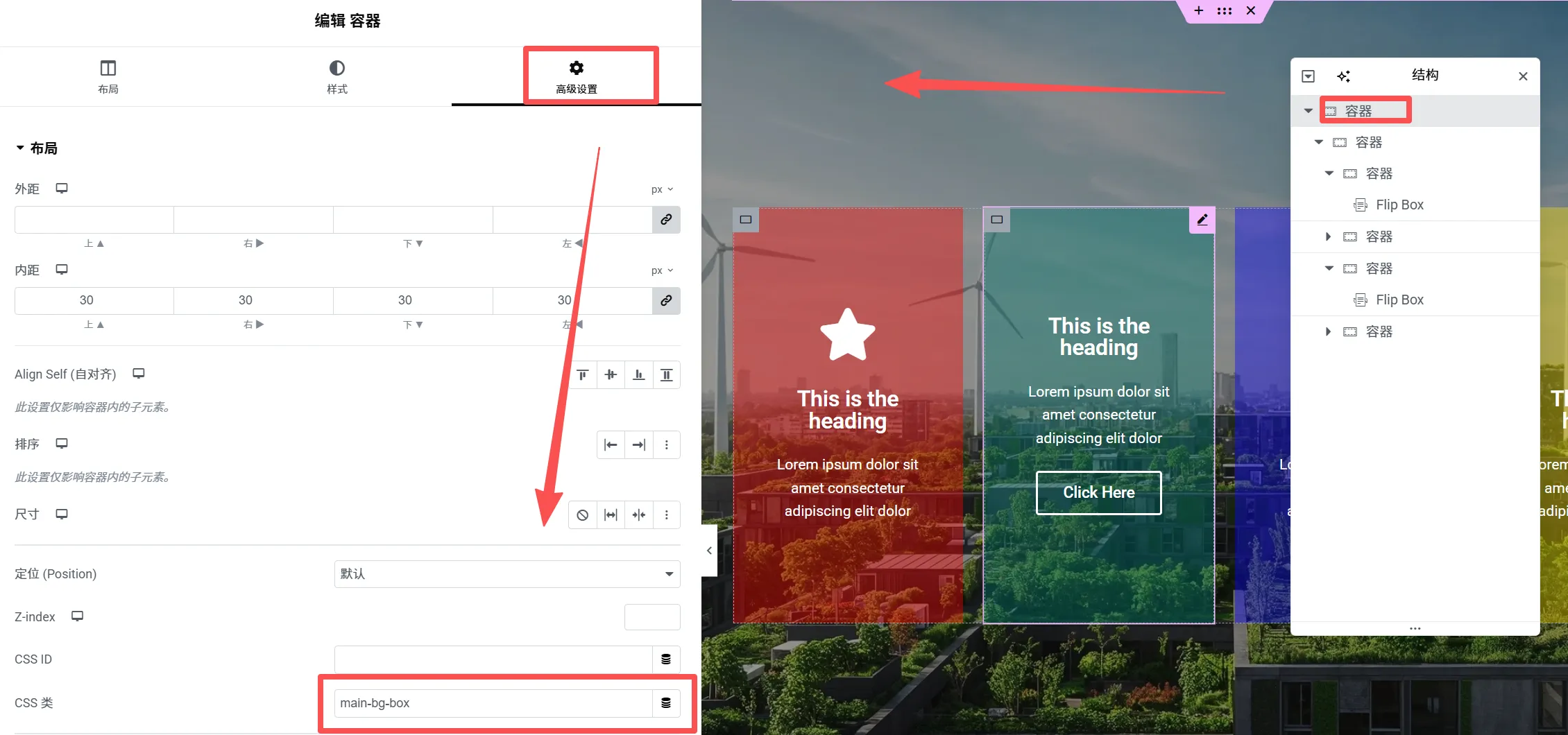
选中主容器(即最顶层那一个),打开【高级设置-CSS类】填写上面的main-bg-box类。然后分别选中下面的4个子容器,分别设置CSS类为hover-item-1、hover-item-2、hover-item-3、hover-item-4。
步骤二:粘贴CSS代码
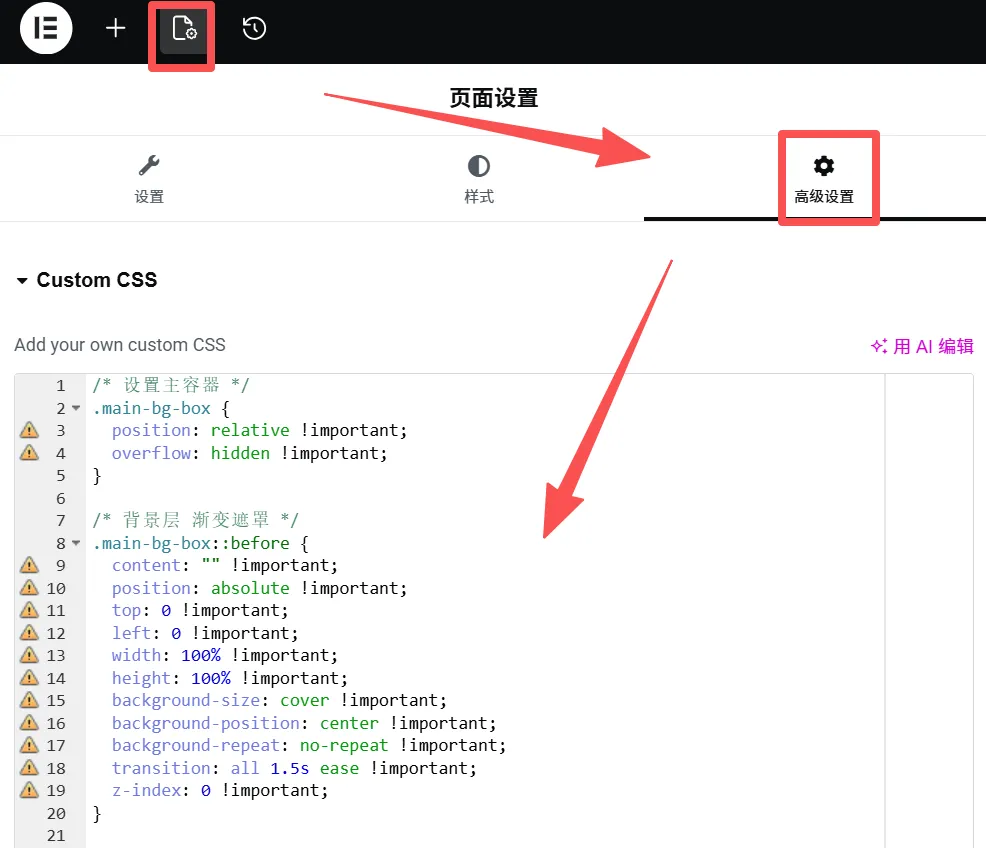
把上面的CSS代码全部复制,粘贴到网站的自定义CSS中,也可以添加Elementor的页面自定义CSS中,如上图所示。然后上传需要显示的背景图片,分别把图片URL粘贴CSS代码中URL部分。

然后就可以看到效果了,大概如上面的动图所示。
接下来再介绍V4 Atomic编辑器如何实现。
步骤一:容器和模块搭建
如果你还不知道Elementor V4 Atomic编辑器,可以先看看悦然之前发布的内容,里面有视频简介。
添加V4原子化元素中的Flexbox (弹性盒),然后设置横向排列,它里面再添加4个元子化元素Flexbox (弹性盒),然后子容器的内容就按需设置了,可以就用Flip Box,也可以用其它。
步骤二:设置容器的CSS类
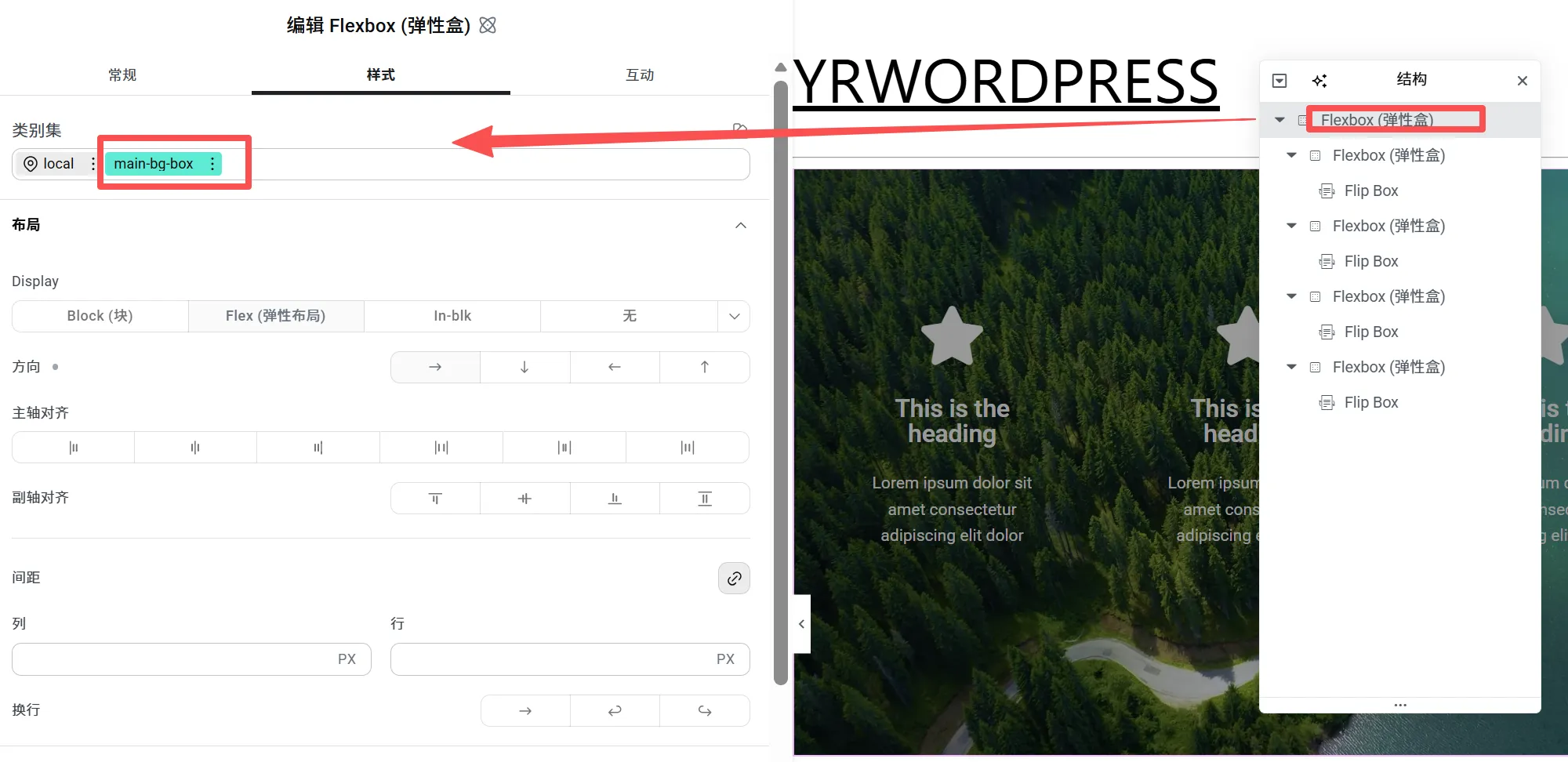
Elementor V4原子化元素的的CSS类设置有一些不同。如上层所示产,先选中最顶层的容器,打开【样式】,在类别集中直接输入main-bg-box,然后其它4个子容器同样的方式再分别设置为hover-item-1、hover-item-2、hover-item-3、hover-item-4。
步骤三:粘贴CSS代码
接下来的操作就和之前的一样了,粘贴CSS代码,填写图片URL,然后就可以看到效果了。
古腾堡实现
如果使用古腾堡编辑器,可以用自带的模块,也可以配合第3方增强插件来实现。操作方式其实与Elementor相通的,这里我就只简单讲一下了。
步骤一:容器和模块搭建
这里我以Greenshift增强插件为例。添加一个Row/Columns Advanced(类似于elementor的容器),设置一个默认的4列预设,然后每个子模块中按需添加内容。这里就自由发挥制作吧。
步骤二:设置容器的CSS类
选中Row/Columns Advanced顶层,然后在【Advanceds-高级-额外的 CSS 类】中填写main-bg-box,接下来依次选中里面的分栏,分别设置在【Advanceds-高级-额外的 CSS 类】中填写hover-item-1、hover-item-2、hover-item-3、hover-item-4。
步骤三:粘贴CSS代码
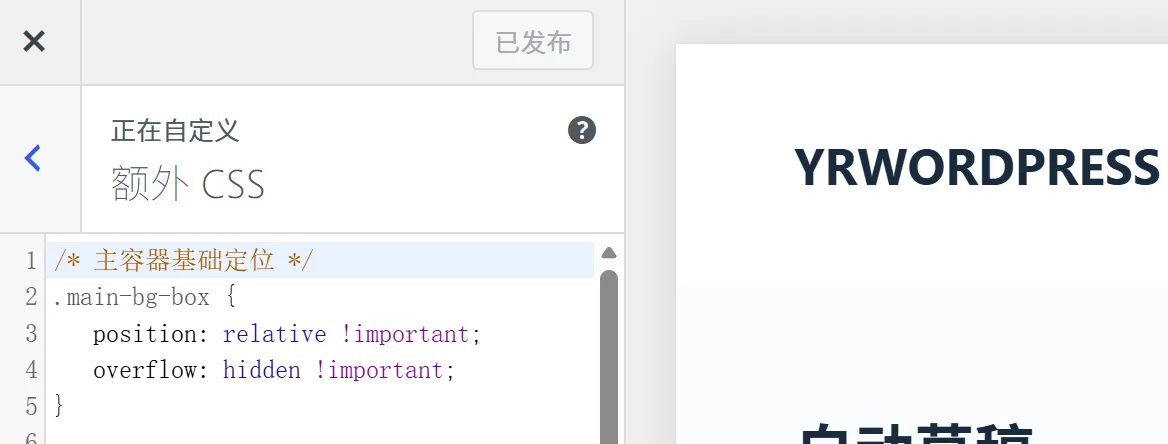
打开wordpress网站后台【主题-外观-自定义-额外 CSS】,把上面的CSS代码粘贴进去,然后代码中url位置填写你的图片url,然后发布。
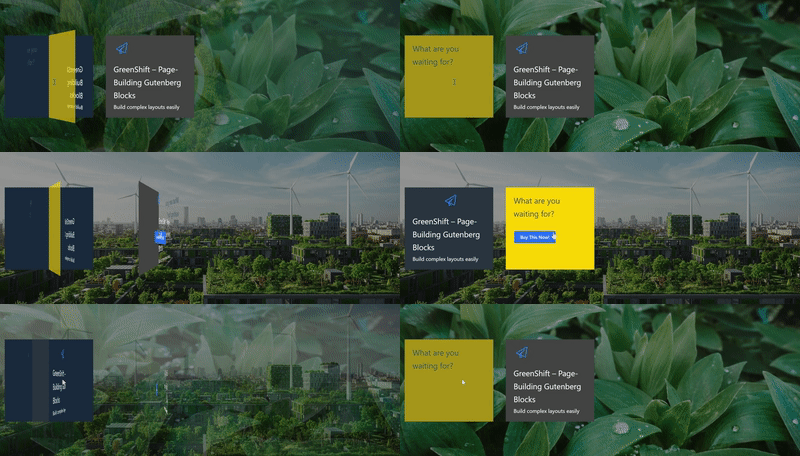
做出的效果参考上图所示(我这里只随便加了两个),大家可以根据自己的wordpress建站项目需求自行调整。
总结
以上方法理论上可以适用于任何网站,大家也可以在此基础上进一步修改,比如你需要更多图片切换,那就可以依次往后定义hover-item-5或更多。类似的效果我记得也有插件可以实现,但具体是哪个忘记了,大家也可以去找找看,怎么方便怎么用吧。其实这种效果也不是非要不可,如非必要,我个人认为是不必折腾的哦。

wordpress外贸建站服务

WORDPRESS外贸建站案例

wordpress主机/服务器推荐

wordpress外贸建站课程

玩转云服务器和虚拟主机

常见问题

© Copyright 2020~2026. 悦然网络工作室/悦然wordpress建站 专注中小企业wordpress建站 All Rights Reserved.网站地图
本站图片来源为Pexels、Pixabay、Freepik、Unsplash等图片库的免费许可,CC0协议;还有部分为自己手绘或AI生成,版权碰瓷请自重!法律服务:law@yueranseo.com
蜀ICP备20016391号-1
 川公网安备 51011502000367号