WordPress网站制作悬停图片显示效果(2种方法)
 摘要
摘要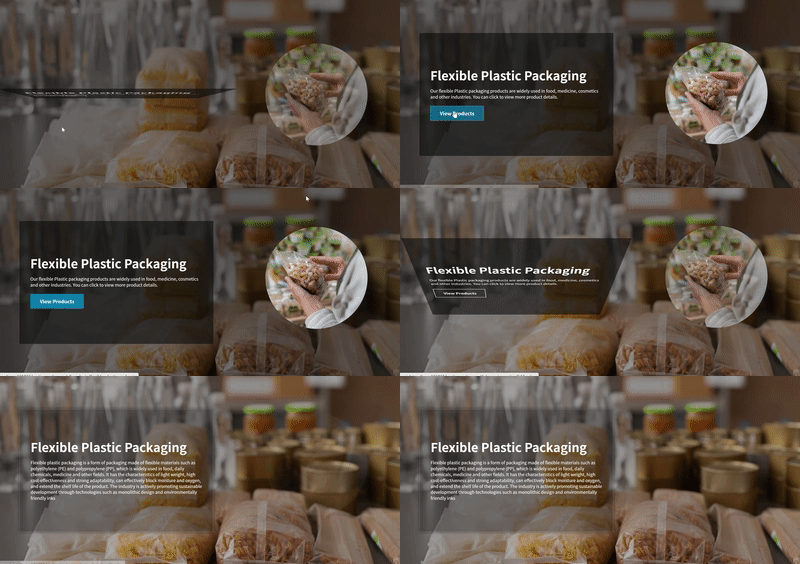
继续分享wordpress外贸建站教程。分享去年底一个wordpress外贸建站项目中实现的悬停图片显示效果,即默认图片隐藏(透明),鼠标移到容器上才会显示,如上面的动图所示。
效果分析
从上面的动图可以看到,这个图片悬停效果是对整个容器生效的,而整个容器又分成了左右两个部分。我们只需要先把内容样式构建出来,然后再添加对应的CSS效果即可。在Elementor编辑器或古腾堡编辑器中都可以实现。接下来悦然wordpress建站会分别介绍两种实现方法。
Elementor编辑器实现
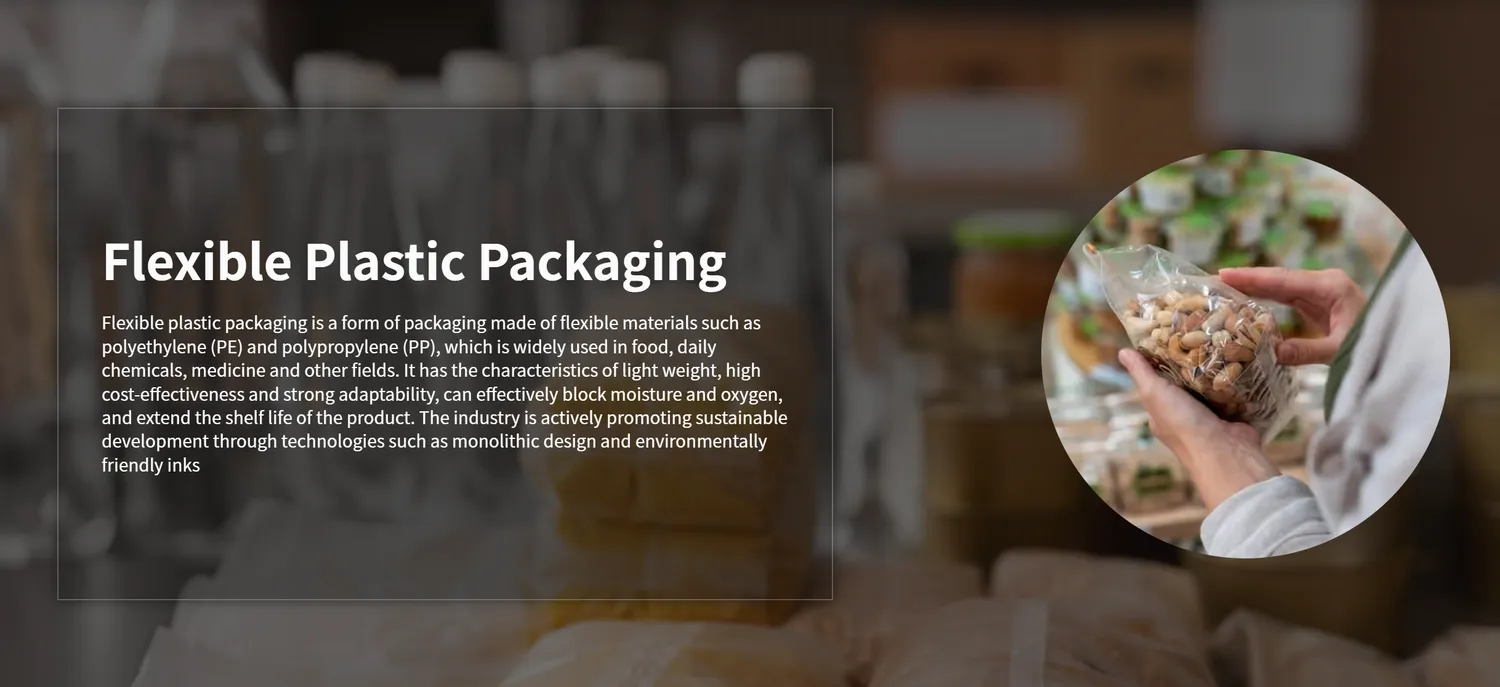
我们先用Elementor容器构建出上面的内容,简单步骤如下:
- 先添加一个容器,里面再添加两个子容器,设置为左右排列,然后再按需设置两个容器的大小比例。
- 添加一个背景图片,设置为覆盖模式,然后添加一个叠加色,比如一个半透明的黑色。
- 左边的子容器添加内容,可以使用简单的图文框,或者是其它模块,按需即可。我的这个wordpress外贸建站项目中使用的是Flip Box模块。
- 右边的容器添加图片模块,上传一张图片,比如某个产品或场景的图片。我这里是处理成圆形的,大家制作时并不需要完全照搬,按需即可。
接下来是关键步骤:
1.选中右边的图片,设置不透明度为0,这样图片默认就是完全隐藏状态了。
selector img {
    opacity: 0; /* 默认完全透明 */
    transition: opacity 1s ease; /* 添加平滑过渡效果 */
}
selector:hover img {
    opacity: 1; /* 鼠标悬停时变为不透明 */
}
2.选整个容器,打开【高级设置-Custom CSS】,把上面的CSS代码粘贴进去即可。(需要Elementor Pro)
最后更新页面即可生效。
古腾堡编辑器实现(GreenShift)
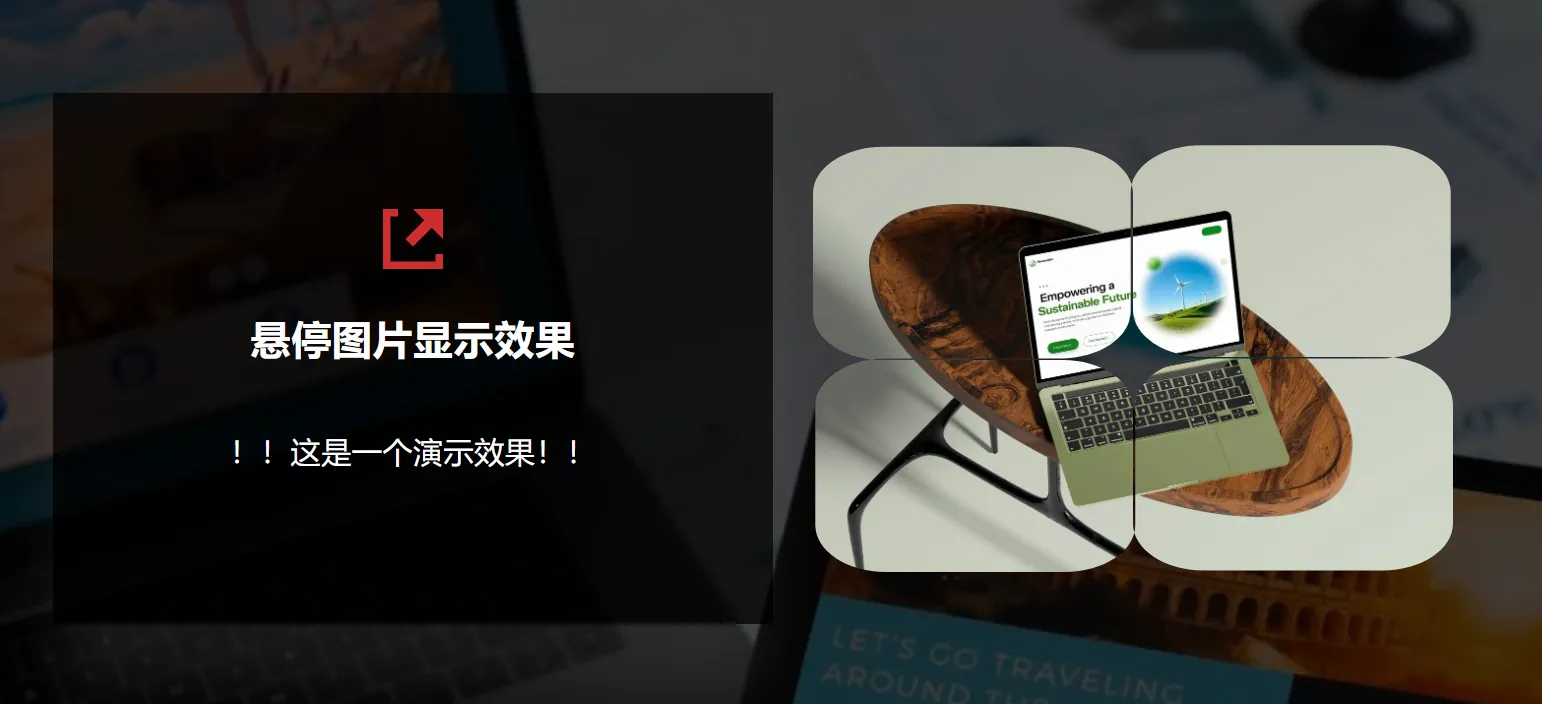
接下来再简单讲一下使用古腾堡编辑器如何实际类似的效果,这里需要用到古腾堡编辑器增强插件,这里以GreenShift为例来讲解(需要高级版)。
- 在古腾堡编辑页面添加Row/Columns Advanced模块(安装GreenShift才会有),然后选择两个分栏的预设。如有需要可以进一步调整两个分栏的宽度比例。
- 左边分栏添加内容模块,可以是文字、段落或其它内容框,按需即可。
- 右边分栏添加一个Image Advanced模块(安装GreenShift才会有),然后上传一张图片。
接下来又到了关键步骤:
1.选中右边的图片,然后打开【Advanced-Css变换和过渡】,设置不透明度为0。
{CURRENT} img {
    opacity: 0; /* 默认完全透明 */
    transition: opacity 1s ease; /* 添加平滑过渡效果 */
}
{CURRENT}:hover img {
    opacity: 1; /* 鼠标悬停时变为不透明 */
}
2.选中整个Row/Columns Advanced模块,打开【Advanced-Responsive and Custom CSS】,然后把上面的CSS代码粘贴进去。
悬停图片显示效果
!!这是一个演示效果!!
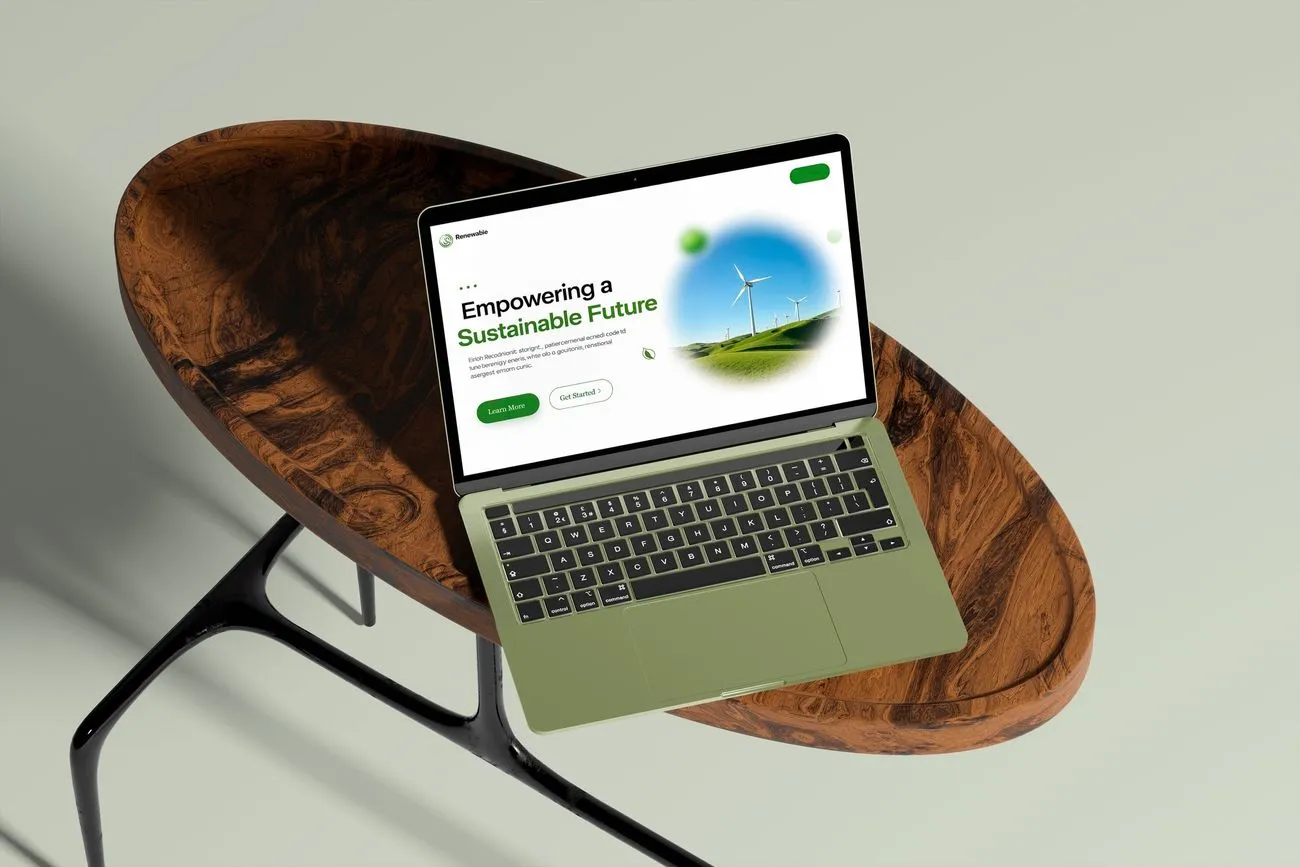
最后发布页面即可看到效果,如上所示。
总结
不管是Elementor编辑器还是古腾堡编辑器,熟悉之后大家就会发现,不管制作哪种效果,只要把页面合理的进行拆解,操作步骤都是类似的,大家选择自己习惯的编辑器即可。如需了解更多,大家可以抽空看看悦然wordpress建站之前发布的页面结构分析拆解教程。

wordpress外贸建站服务

WORDPRESS外贸建站案例

wordpress主机/服务器推荐

WordPress外贸网站包年维护

玩转云服务器和虚拟主机

常见问题

© Copyright 2020~2026. 悦然网络工作室/悦然wordpress建站 专注中小企业wordpress建站 All Rights Reserved.网站地图
本站图片来源为Pexels、Pixabay、Freepik、Unsplash等图片库的免费许可,CC0协议;还有部分为自己手绘或AI生成,版权碰瓷请自重!法律服务:law@yueranseo.com
蜀ICP备20016391号-1
 川公网安备 51011502000367号